Rechnungsverarbeitung mit n8n und Eagle Doc automatisieren
In diesem Beispiel zeigen wir Ihnen einen sehr einfachen Workflow, wie Sie Rechnungsdaten mit der Eagle Doc Finance API innerhalb eines n8n-Workflows extrahieren können. Der Workflow wird ausgelöst, sobald ein neues Dokument in einen Ordner in Google Drive hochgeladen wird. Anschließend extrahiert er Informationen und speichert sie in einem Google Sheet. Dieser Workflow zeigt die grundlegende Verwendung und bietet einen Ausgangspunkt für weitere Erweiterungen. Sie können diesen Workflow beispielsweise erweitern, um Rechnungen automatisch von Ihrem E-Mail-Konto abzurufen, die Rechnungen nach der Verarbeitung in einem bestimmten Ordner zu speichern oder sie in Ihr Dokumentenmanagementsystem hochzuladen.
Für diese Einführung gehen wir von folgenden Annahmen aus:
Wir werden den folgenden grundlegenden Workflow erstellen, um Informationen aus neu hinzugefügten Rechnungen zu extrahieren und die Informationen in einem Google Sheet zu speichern.
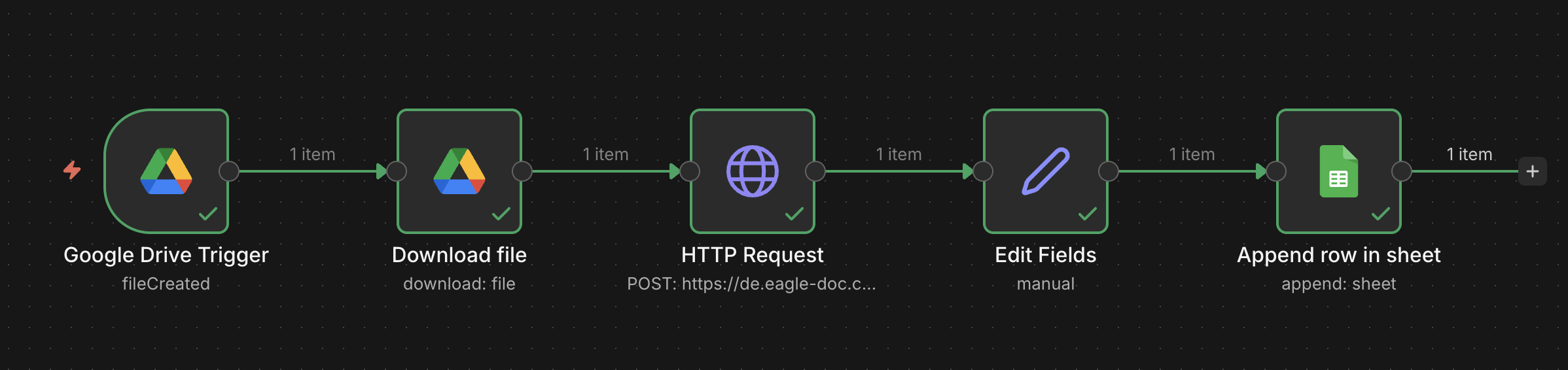
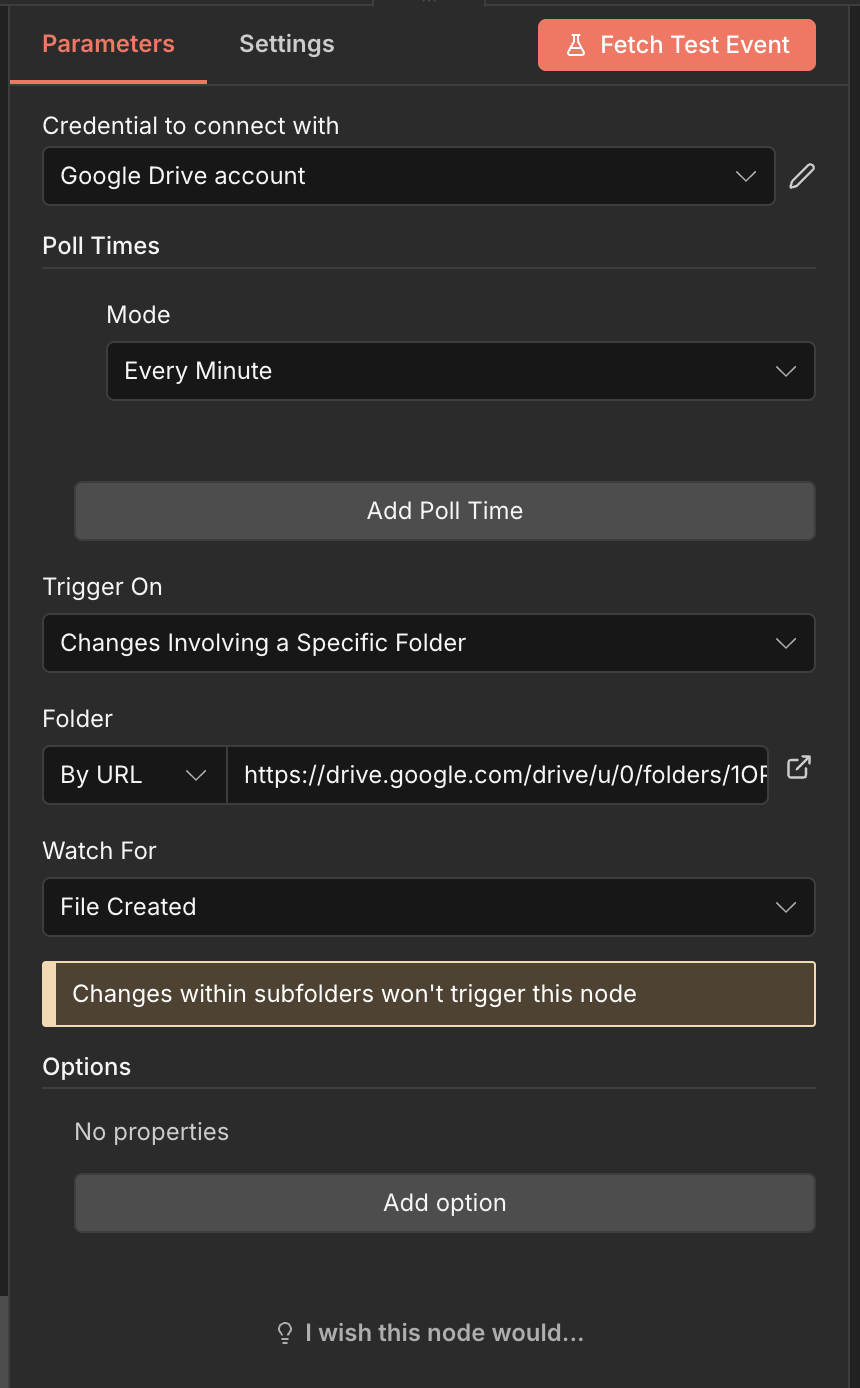
Beginnen wir mit dem "Google Drive Trigger", dem ersten Knoten auf der linken Seite. Dieser Knoten soll den Workflow auslösen, sobald eine neue Datei zu einem dedizierten Ordner in Google Drive hinzugefügt wird. Sie finden diesen Knoten, wenn Sie in n8n nach "Google Drive" suchen.
Erstellen Sie zunächst einen neuen Ordner in Google Drive, in dem später die Rechnungen gespeichert werden. Nachdem Sie den Ordner erstellt haben, kopieren Sie die URL aus Ihrem Browser.
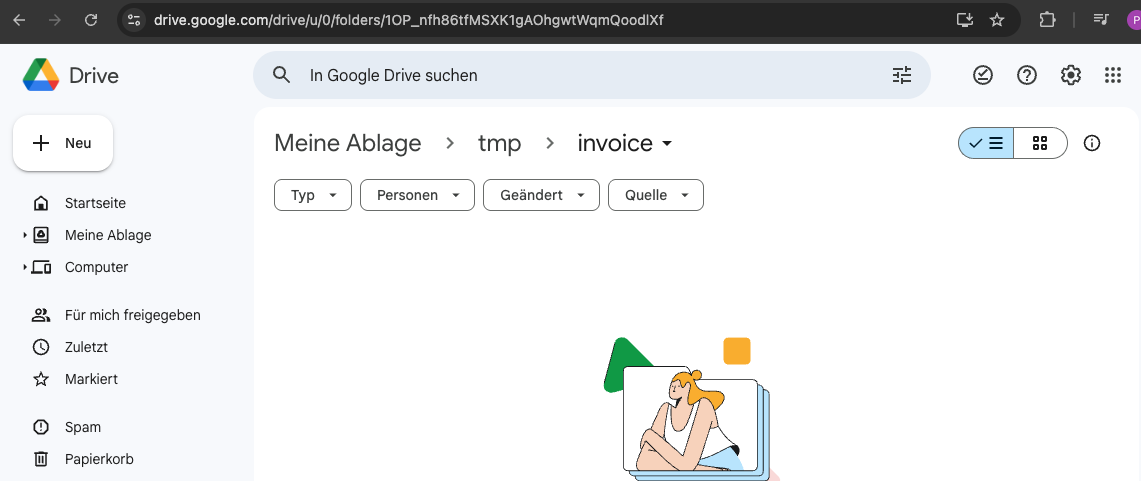
Die URL wird nun für die Knotenkonfiguration verwendet. Kopieren Sie die URL in den Abschnitt "Folder" wie unten gezeigt. Wenn eine andere Ordneroption wie "From list" oder "By ID" ausgewählt ist, ändern Sie sie in "By URL". Jetzt können Sie auch das Intervall ändern, wie oft n8n den Ordner auf Änderungen überprüfen soll. In diesem Beispiel haben wir es auf "Every Minute" (Jede Minute) eingestellt. Überprüfen Sie auch, ob die anderen Einstellungen wie "Trigger On" und "Watch For" korrekt eingestellt sind.
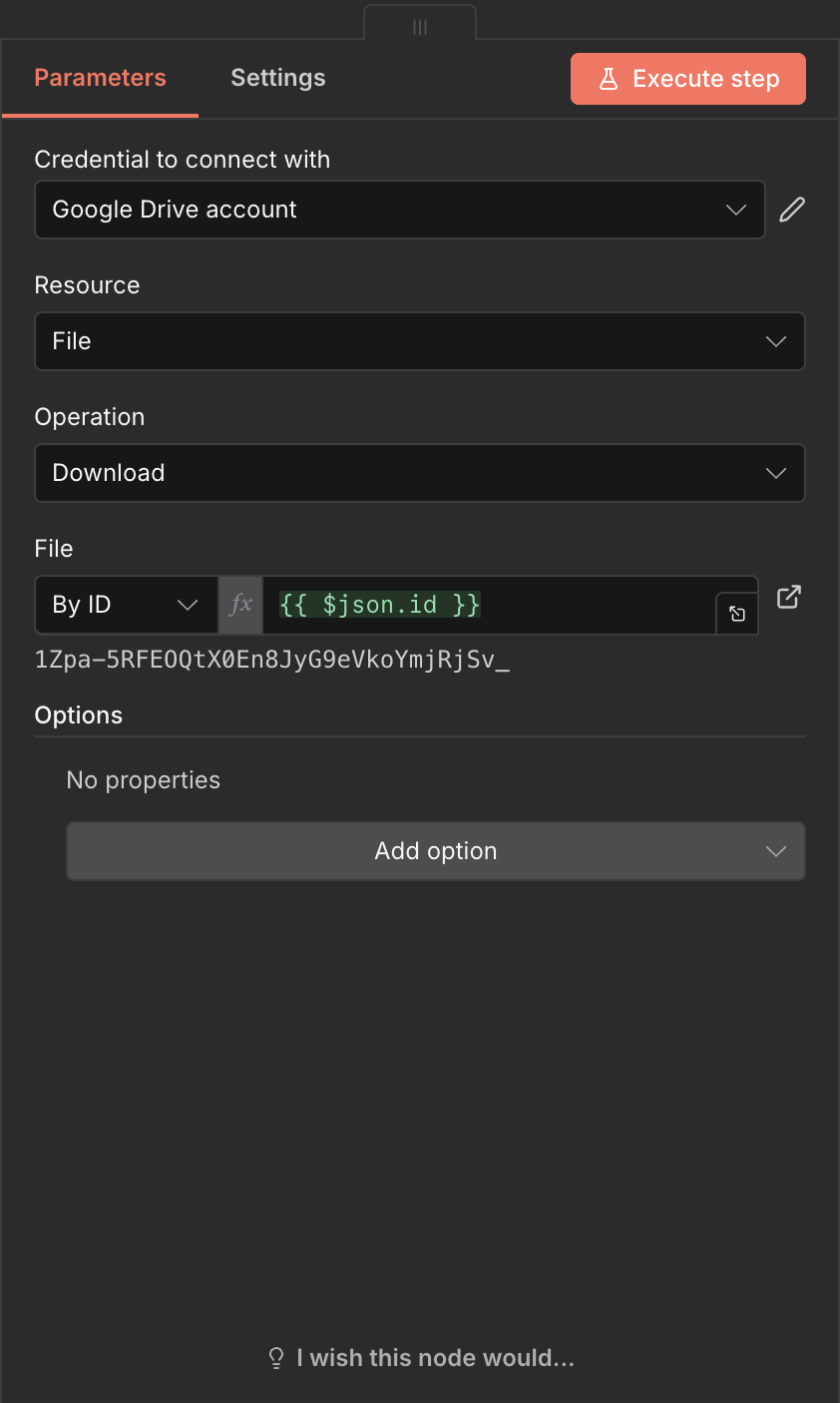
Den Knoten "Download File" finden Sie ebenfalls, wenn Sie nach "Google Drive" suchen. Die wichtige Einstellung befindet sich im Abschnitt "File". Hier müssen wir "By ID" einstellen und {{ $json.id }} verwenden. Sie können es entweder manuell eingeben oder einfach das Feld von der linken Seite per Drag & Drop ziehen. Um dies zu tun, müssen Sie zuerst den vorherigen Knoten ausführen.
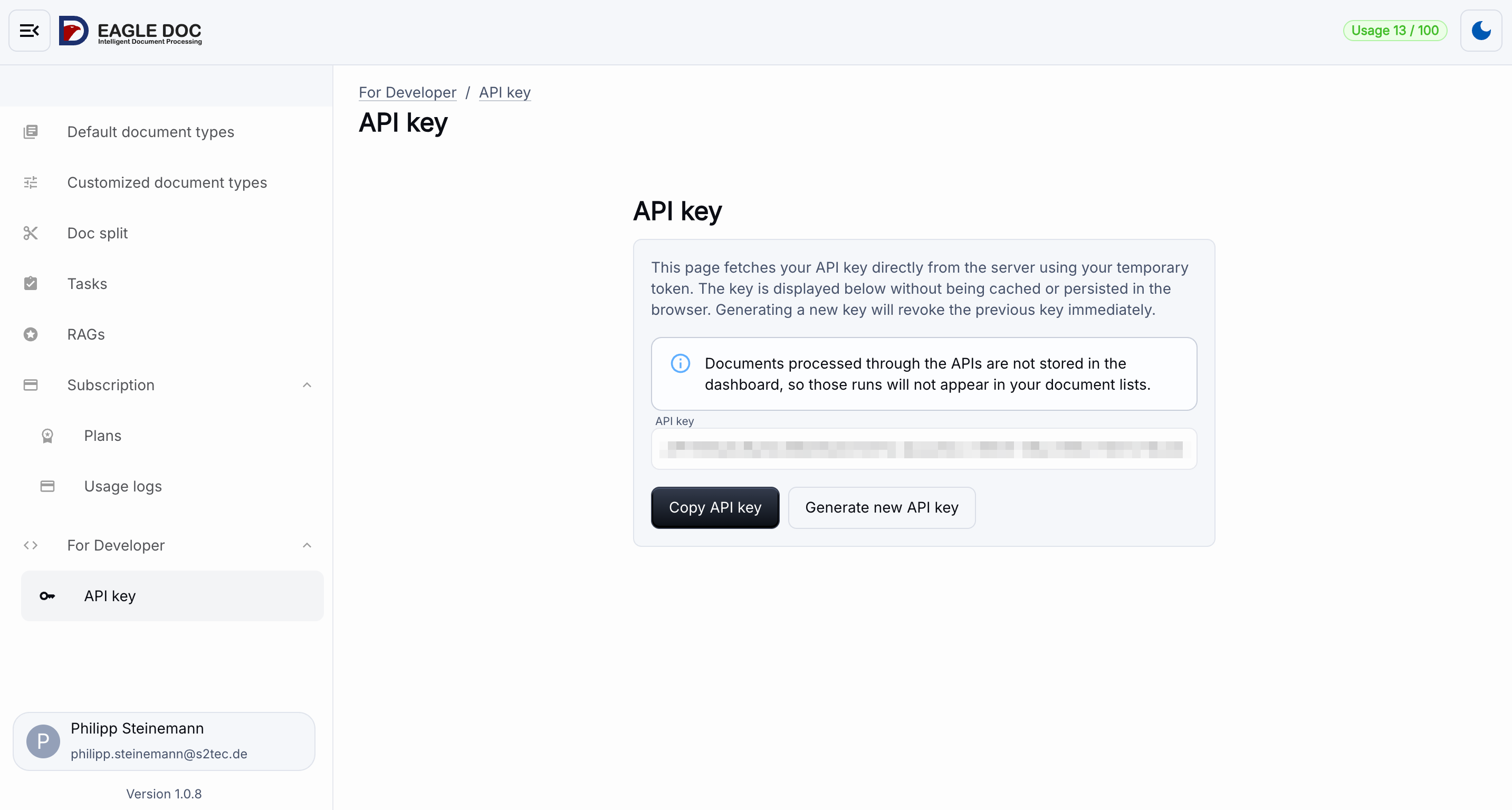
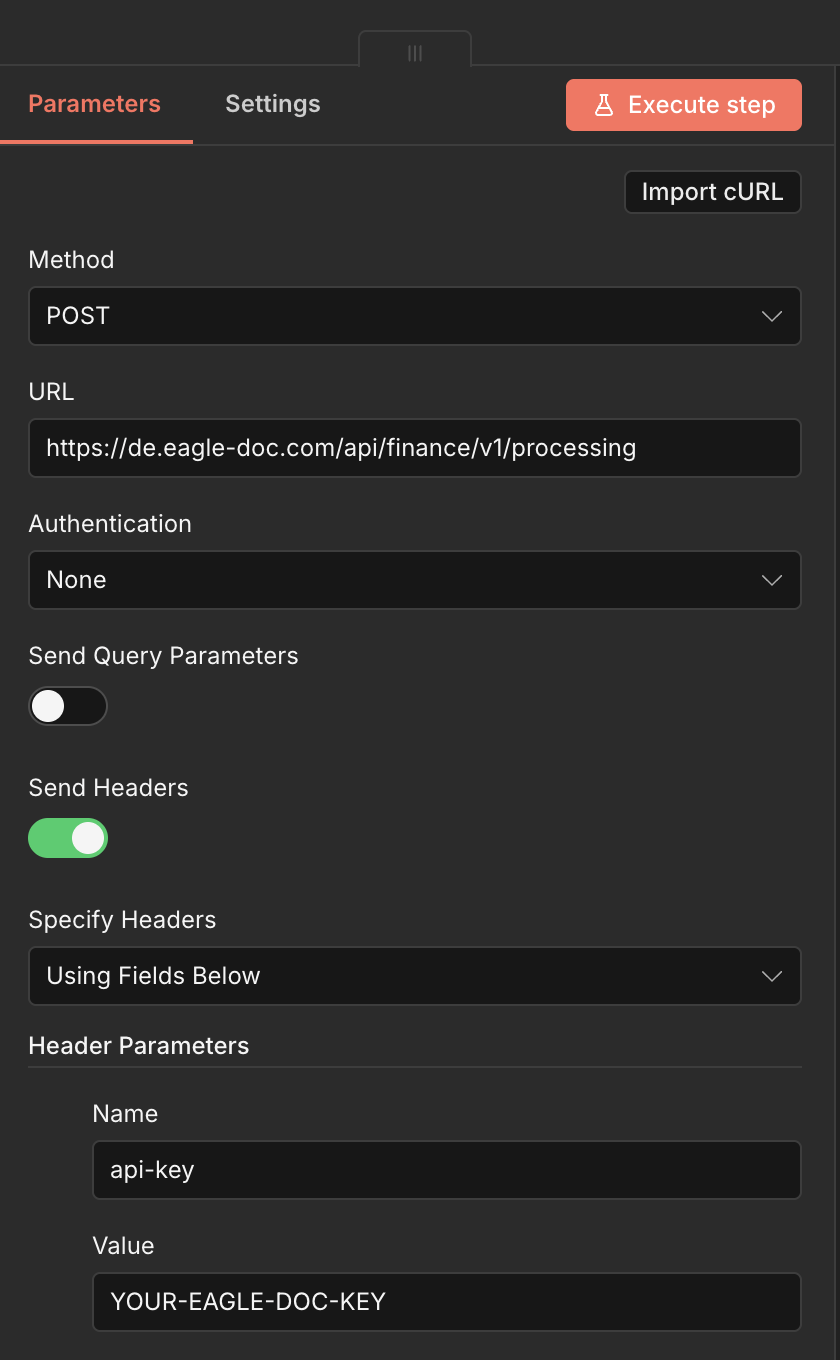
Unser nächster Knoten ist der HTTP Request-Knoten, der das Eagle Doc-Backend aufruft. Die zu verwendende "Method" ist "POST" und die "URL" für den Finanz-Endpunkt lautet: https://de.eagle-doc.com/api/finance/v1/processing. Da das Eagle Doc-Backend einen API-Schlüssel verwendet, können Sie "Authentication" auf "None" setzen. Die Option "Send Headers" muss aktiviert sein und der Inhalt des Parameters für den Header mit dem Namen "api-key" muss Ihr Eagle Doc API-Schlüssel sein, den Sie über das Dashboard erhalten haben.
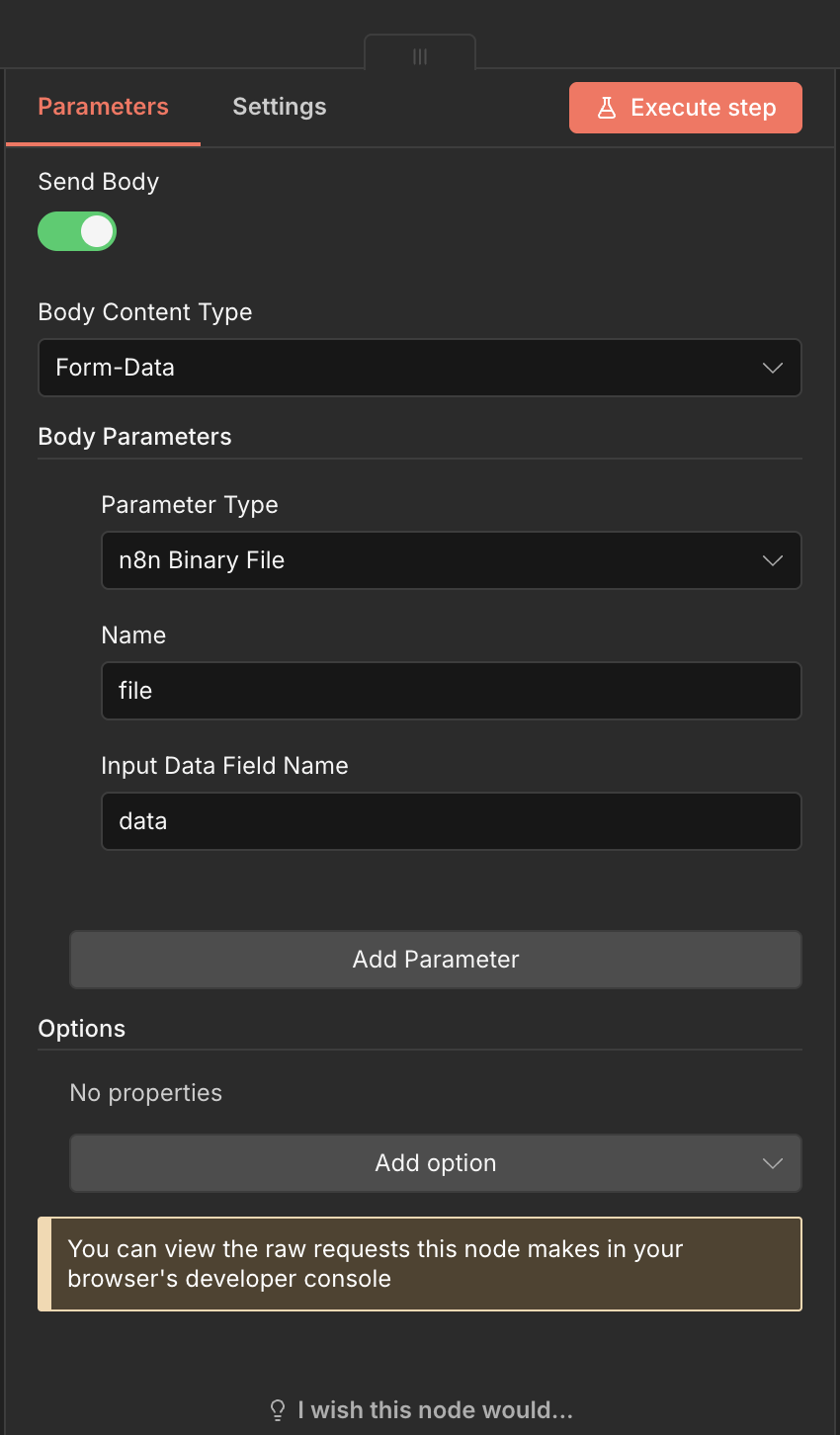
Als nächstes müssen Sie noch im HTTP Request-Knoten den "Body Content Type" einrichten. Der Typ muss "Form-Data" sein. Zusätzlich müssen die "Body Parameters" auf "n8n Binary File" gesetzt werden. Als Name müssen Sie "file" und als "Input Data Field Name" "data" einstellen. So erhalten Sie die Informationen vom vorherigen Knoten (siehe Datei herunterladen).
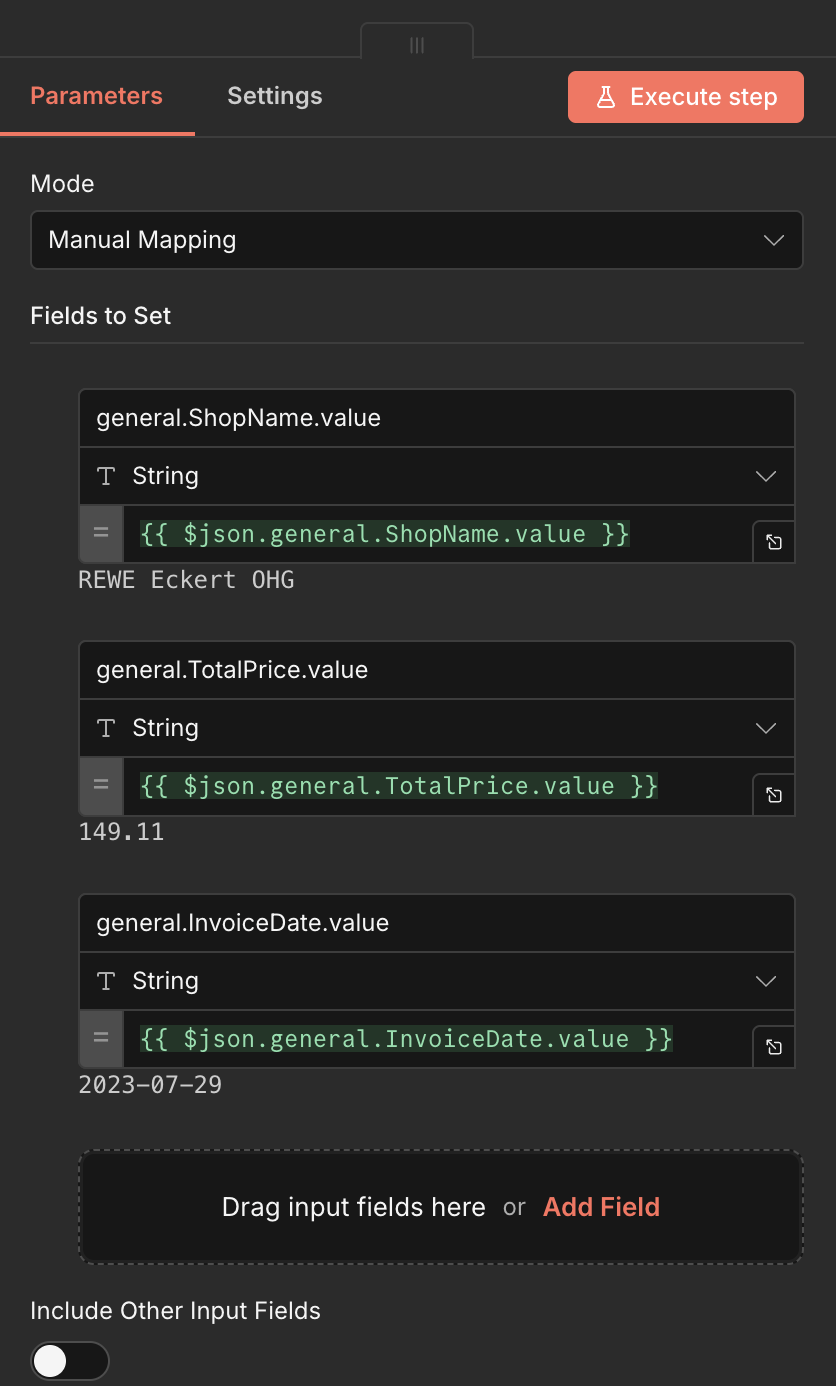
Wie zuvor können Sie, wenn Sie den vorherigen Knoten ausgeführt haben, die Informationen, die von der Eagle Doc API bereitgestellt wurden, direkt per Drag & Drop ziehen. Zusätzlich können Sie die Feldnamen auch wie unten gezeigt eingeben.
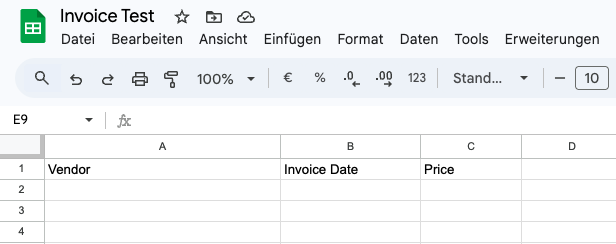
Um Informationen an ein Google Sheet anzuhängen, müssen wir eines erstellen. Erstellen Sie also ein neues Google Sheet in einem Ordner Ihrer Wahl. Fügen Sie die folgenden Kopfzeileninformationen in die Datei ein: "Vendor", "Invoice Date", "Price". Ein Beispiel ist unten gezeigt.
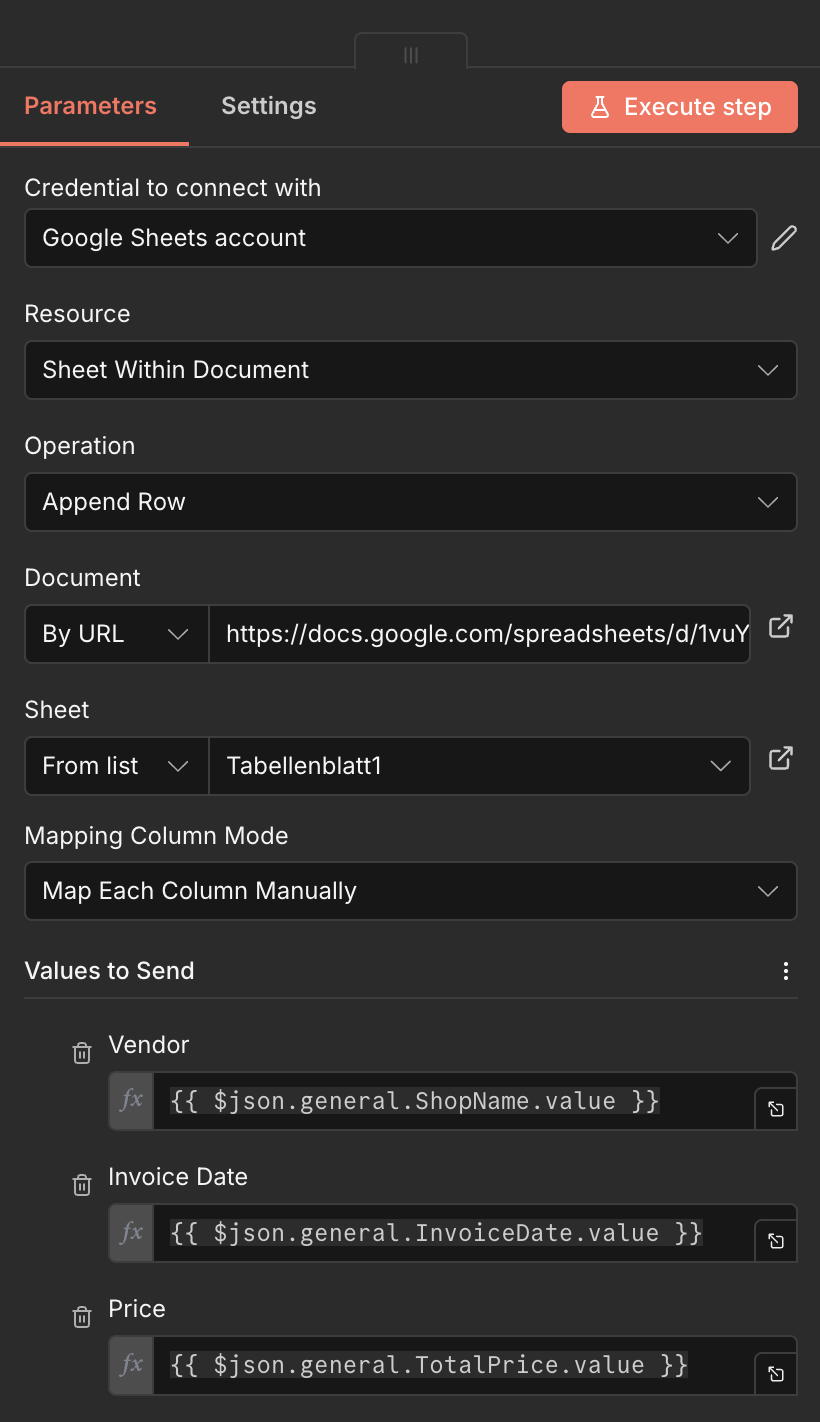
Der nächste Schritt ist die Konfiguration von "Append row in sheet". Diesen Knoten finden Sie, wenn Sie im Suchfeld für Knoten in n8n nach "Google Sheets" suchen. Wie in unserem vorherigen Schritt zur Auswahl des Ordners verwenden wir den gleichen Ansatz und nutzen die URL der Datei. Kopieren Sie also die URL des Dokuments in den Abschnitt "Document" mit der Konfiguration "By URL". Zusätzlich müssen Sie in "Sheet" das Tabellenblatt auswählen, auf dem Sie die Informationen hinzufügen möchten. In unserem Beispiel ist es "Tabellenblatt1". In diesem Beispiel werden wir die Daten manuell den Spalten zuordnen, wählen Sie also in "Mapping Column Mode" die Option "Map Each Column Manually". Jetzt können Sie die Informationen wieder entweder entsprechend per Drag & Drop ziehen oder wie unten gezeigt schreiben.
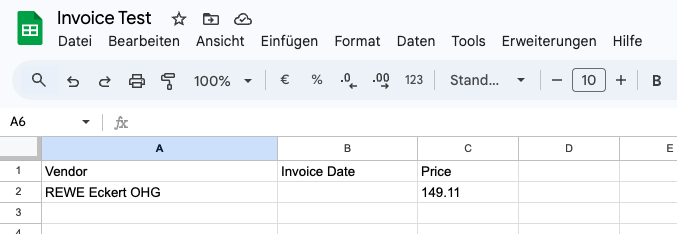
Wir haben nun alles für unseren grundlegenden Workflow konfiguriert, um Rechnungsinformationen automatisch zu extrahieren. Sie können Ihren Workflow veröffentlichen und ihn automatisch ausführen lassen, wann immer eine neue Rechnung in den Google Drive-Ordner hochgeladen wird. Zum Testen können Sie ihn auch manuell auslösen und die neu hinzugefügten Informationen in Ihrem Rechnungs-Google Sheet sehen.
Registrieren Sie sich noch heute bei Eagle Doc und erhalten Sie Ihren kostenlosen API-Schlüssel, um leistungsstarke Workflows mit n8n zu erstellen.
Kostenlos loslegen
Copyright © S2Tec GmbH